
今回は、「SANGO Land」と「SANGO Gutenberg」をAPI連携する方法を紹介します。
API連携することで、WordPressの投稿画面から簡単にSANGO Landのブロックを挿入できます。
非常に便利な機能なので、SANGO Landを頻繁に使用されている方は、設定しておきましょう。

API連携について
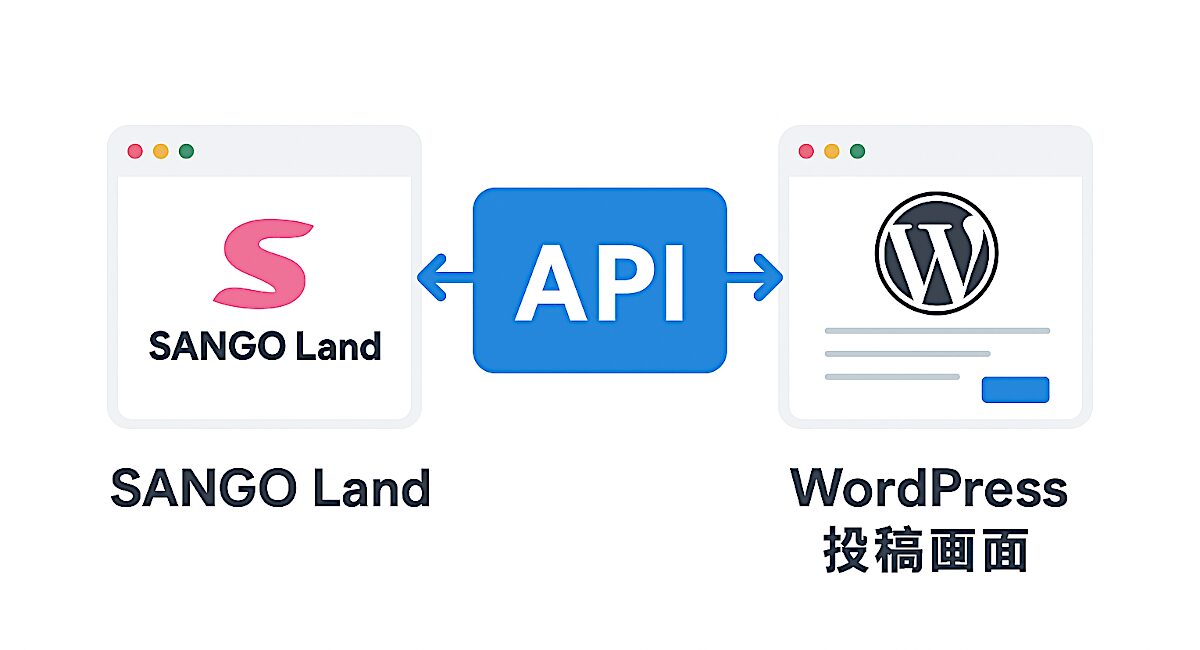
SANGO LandのAPI連携とは、SANGO LandとWordPress投稿画面を連携させるための仕組みです。
そのため、SANGO Landを頻繁に利用されている方にとっては、作業の時短になるので非常に便利です。
ただし、API連携できるのは、以下の場合になります。
- SANGOをテーマとして使用している
- SANGO Gutenbergを使用している
- ブロックエディタで記事投稿している
あくまで、「SANGO Gutenberg」を使用して記事の投稿を行っている場合に連携できるAPIです。
また、クラシックエディタを利用している場合には、API連携できません。
あくまで、このAPIは、ブロックエディタ専用の機能です。
SANGO LandとWordPress投稿画面をAPI連携する方法
SANGO LandとWordPress投稿画面(SANGO Gutenberg)をAPI連携する手順は、次の6ステップになります。
- SANGO Landにログインする
- 使いたいブロックをお気に入りに登録
- SANGO Land上でAPIキーを取得する
- APIキーをWordPressの記事投稿画面に登録する
- SANGO Landのデータを同期する
- お気に入りのブロックが投稿画面に表示されれば成功
API連携するには、SANGO LandにログインしてAPIキーを生成・取得する必要があります。
さらに、そのAPIキーをWordPress側で登録する必要があります。
ステップは多いですが、手順通り設定すれば、誰でも連携が可能です。
SANGO Landへログインするには、Googleアカウントが必要です。
Googleアカウントを持っていない場合は、事前に作成しておきましょう。
ステップ1:SANGO Landにログインする
まずは、SANGO LandのWebサイトへアクセスします。
>> SANGO Landへアクセス
↓
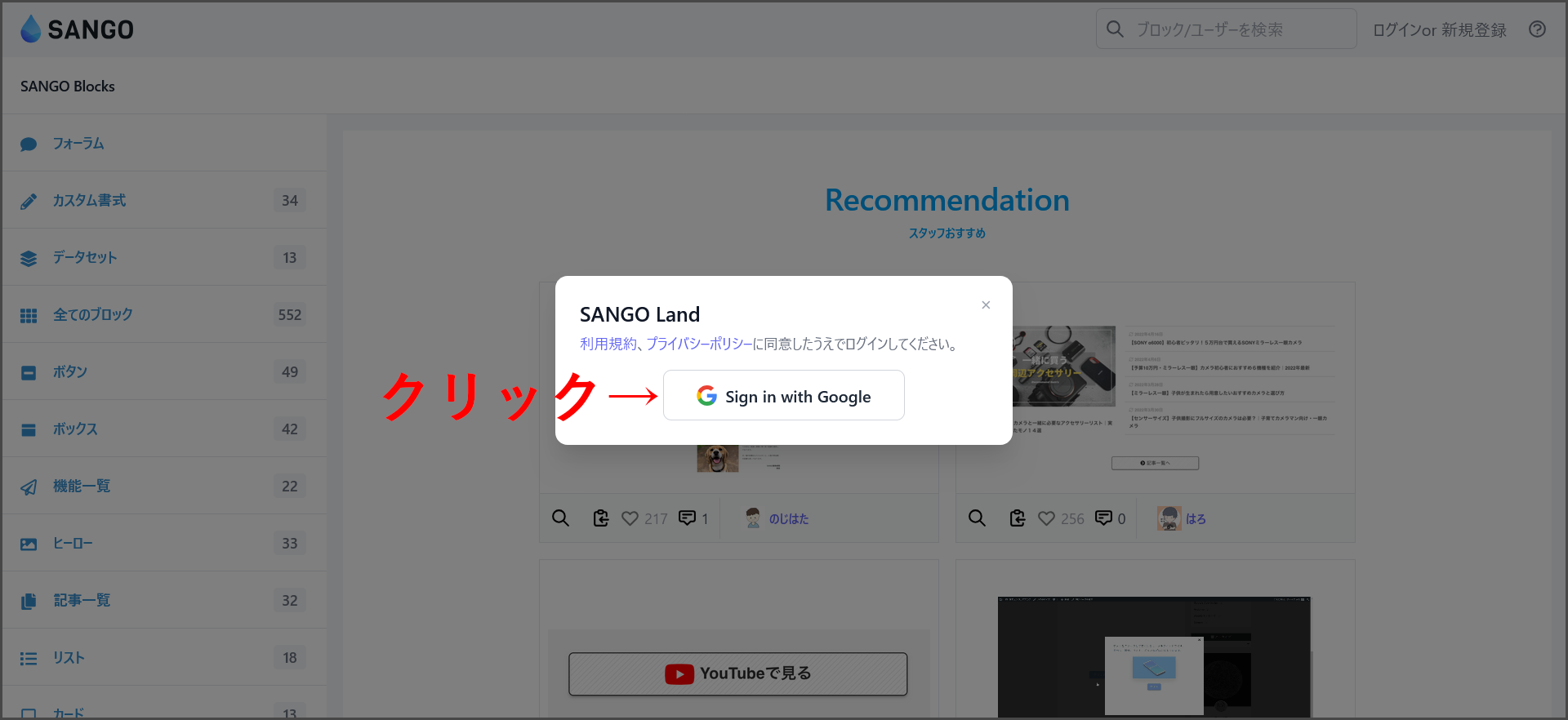
画面右上に「ログインor新規登録」のメニューがあるので、クリックします。
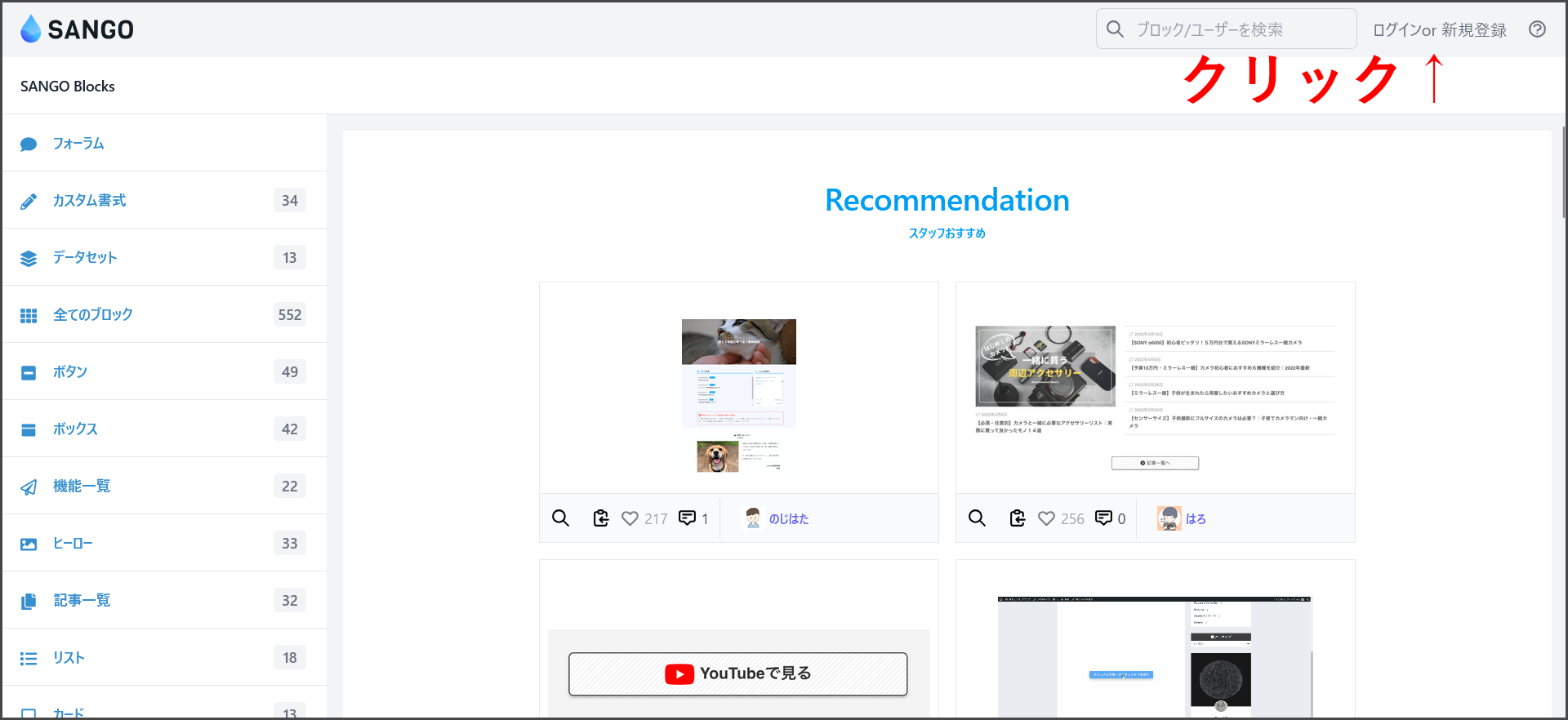
「Sign in with Google」を選択します。
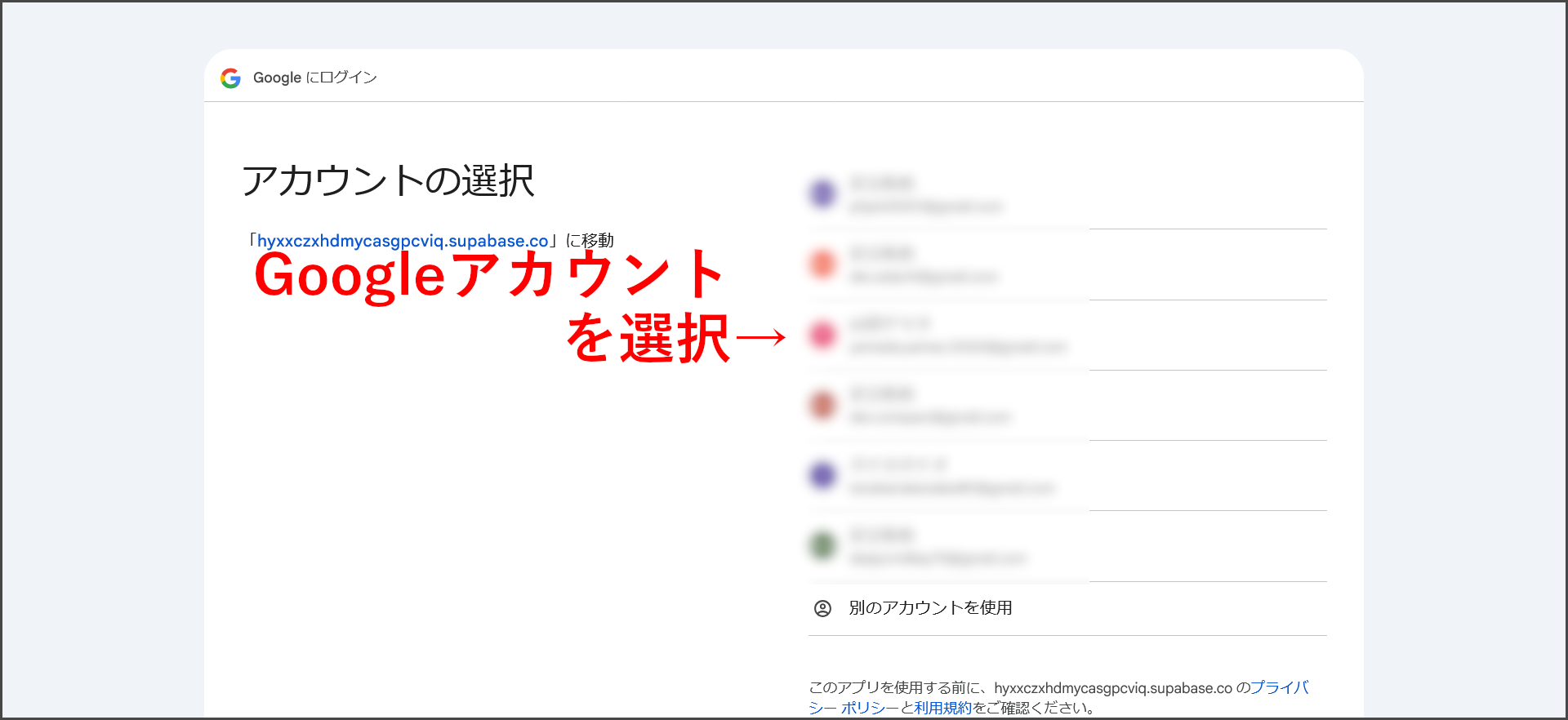
ログインに使用するGoogleアカウントを選択します。
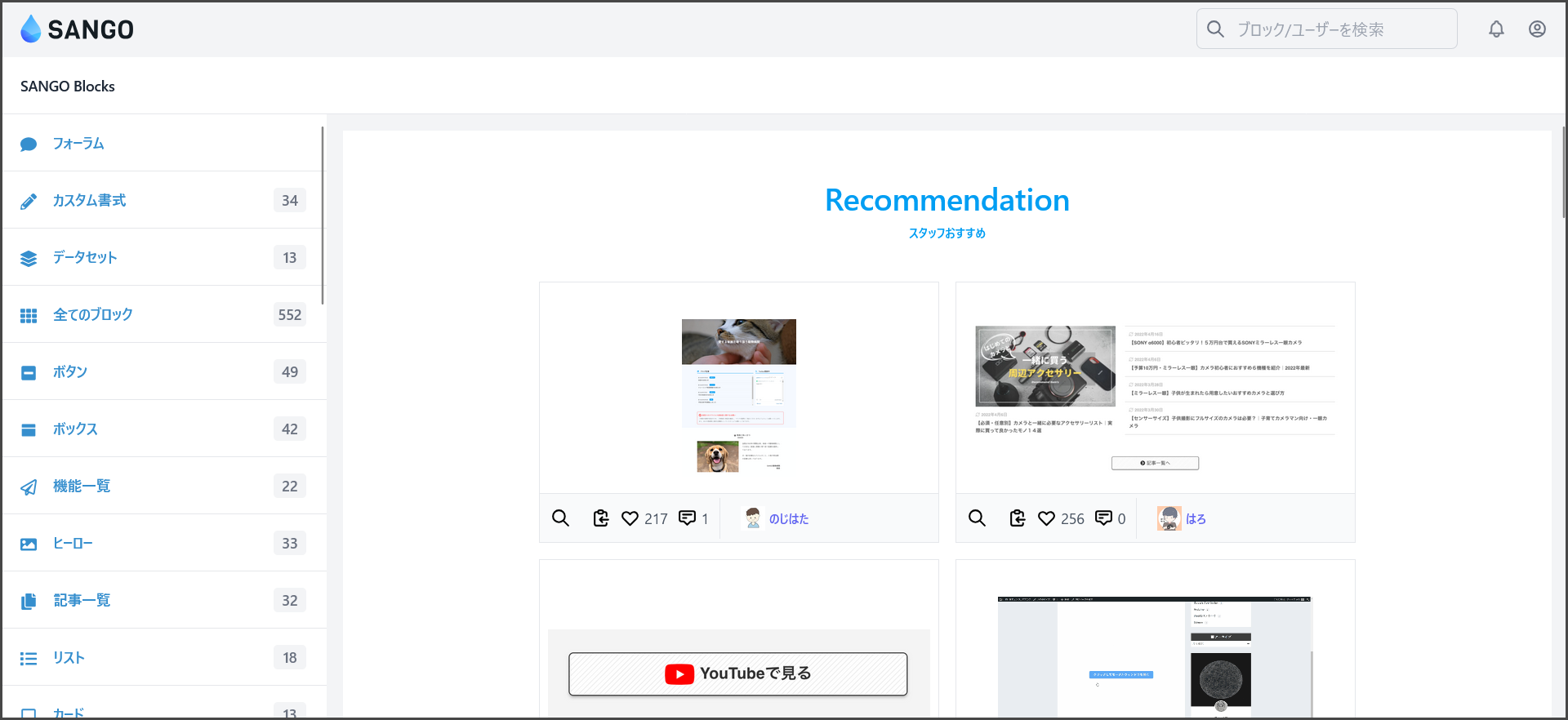
これでログインが完了です。
ステップ2:使いたいブロックをお気に入りに登録
SANGO Landにログインしたら、連携させたいブロックを「お気に入り」に登録する必要があります。
今回は、以下のボックスを登録して説明を進めます。
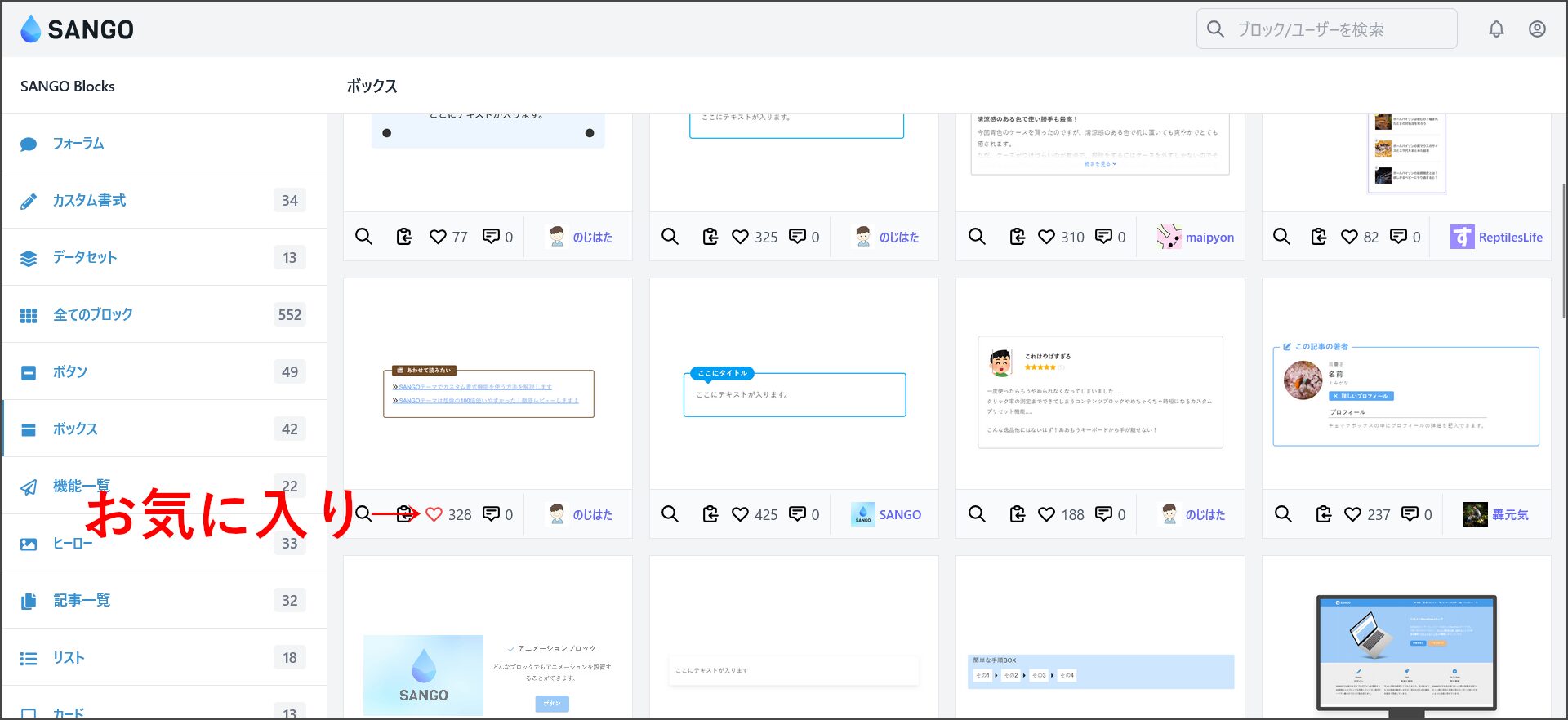
ハートマーク(❤)をクリックすると、お気に入り登録できます。
↓
念のため、お気に入り画面を開いて、ブロックがお気に入り登録されているか確認してみましょう。
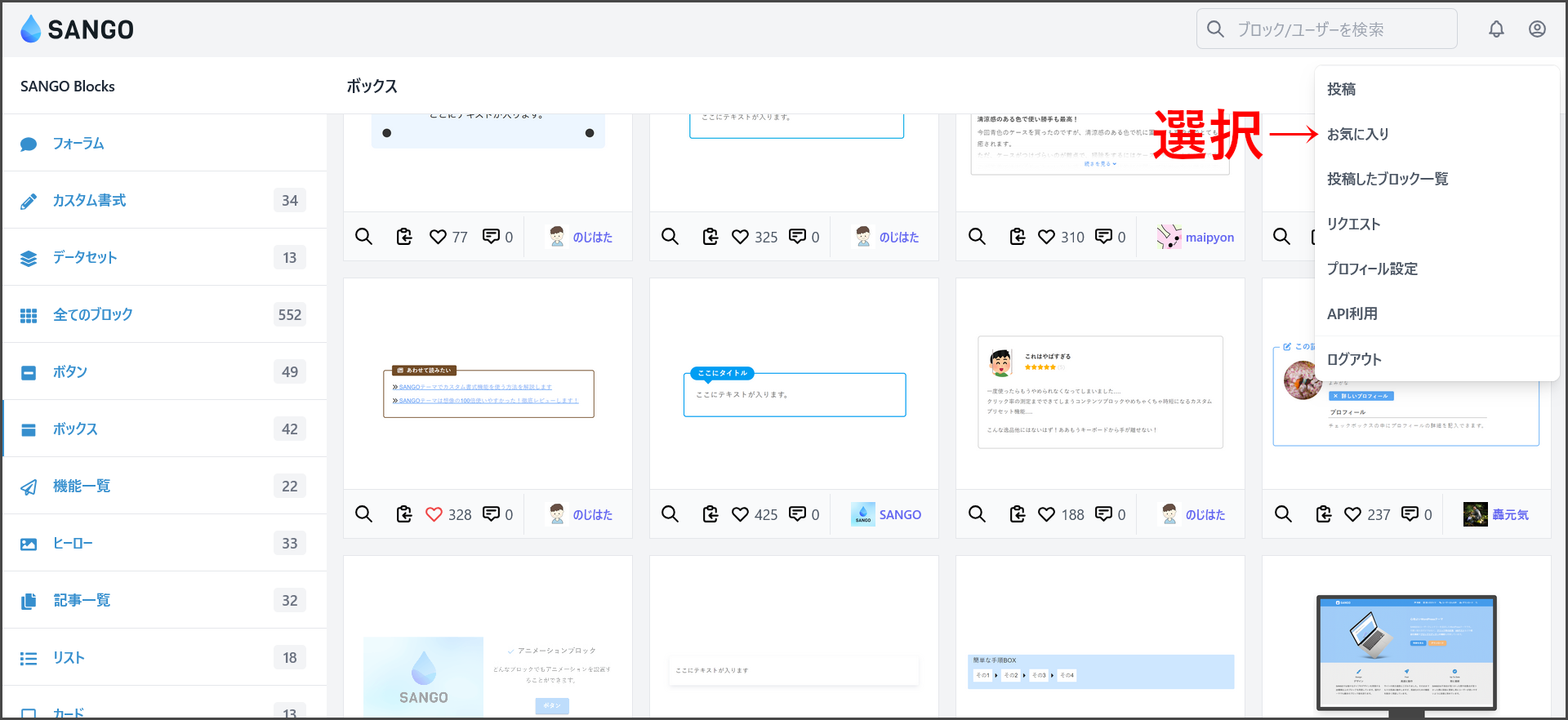
画面右上にある人型のマークをクリックしてください。
複数のメニューが出てくるので、「お気に入り」を選択します。
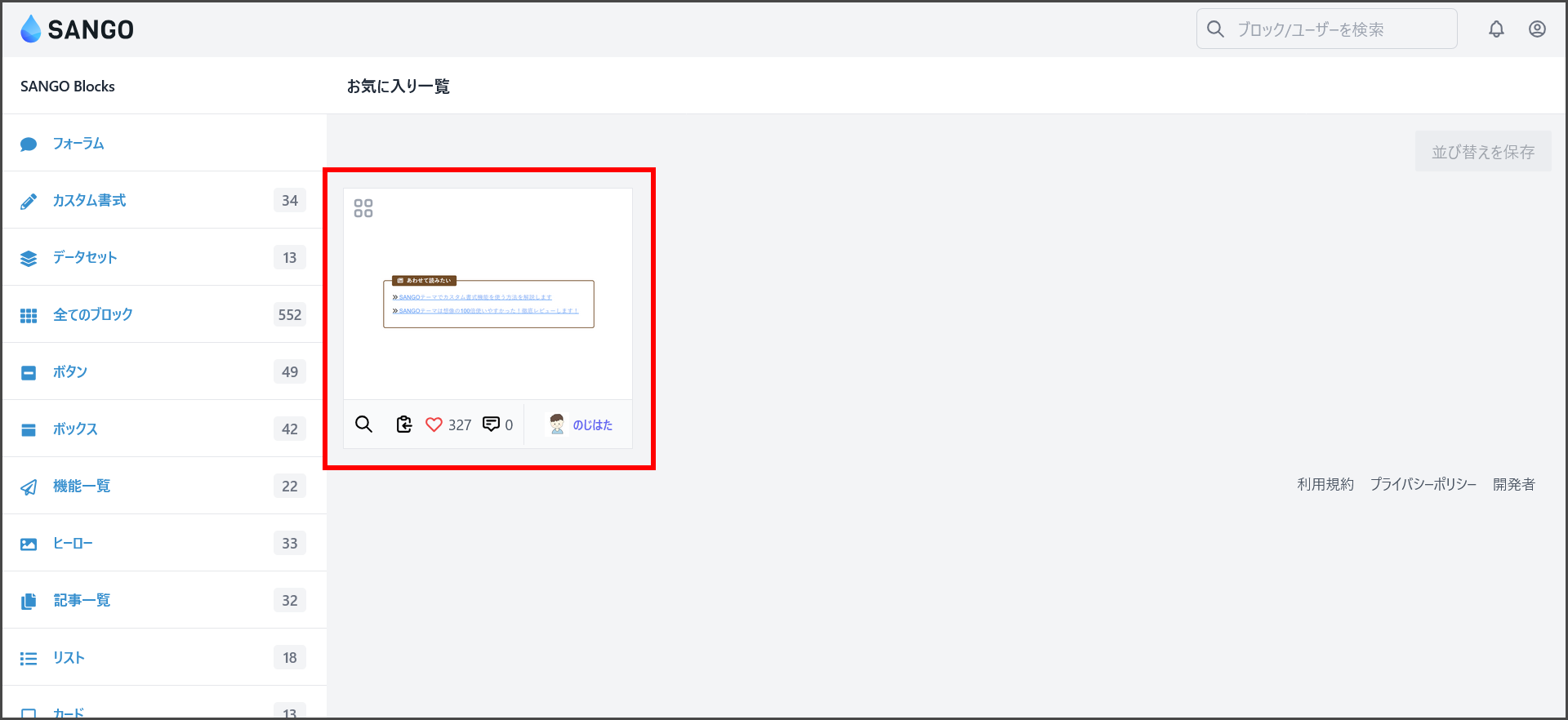
お気に入り画面が開くので、このようにブロックが追加されていればOKです。
↓
ステップ3:SANGO Land上でAPIキーを取得する
まずは、SANGO Land上でAPIキーを生成します。
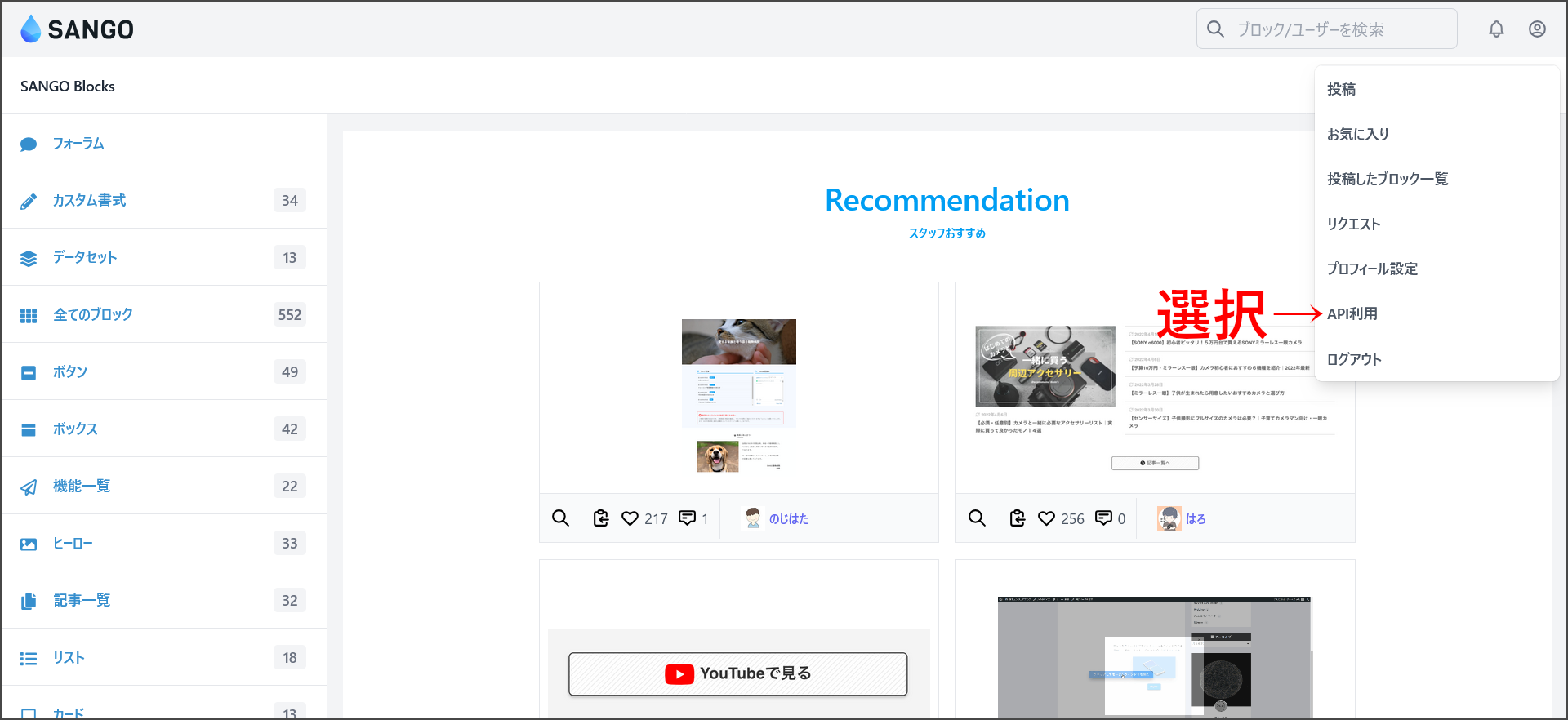
画面右上にある人型のマークをクリックしてください。
複数のメニューが出てくるので、「API利用」を選択します。
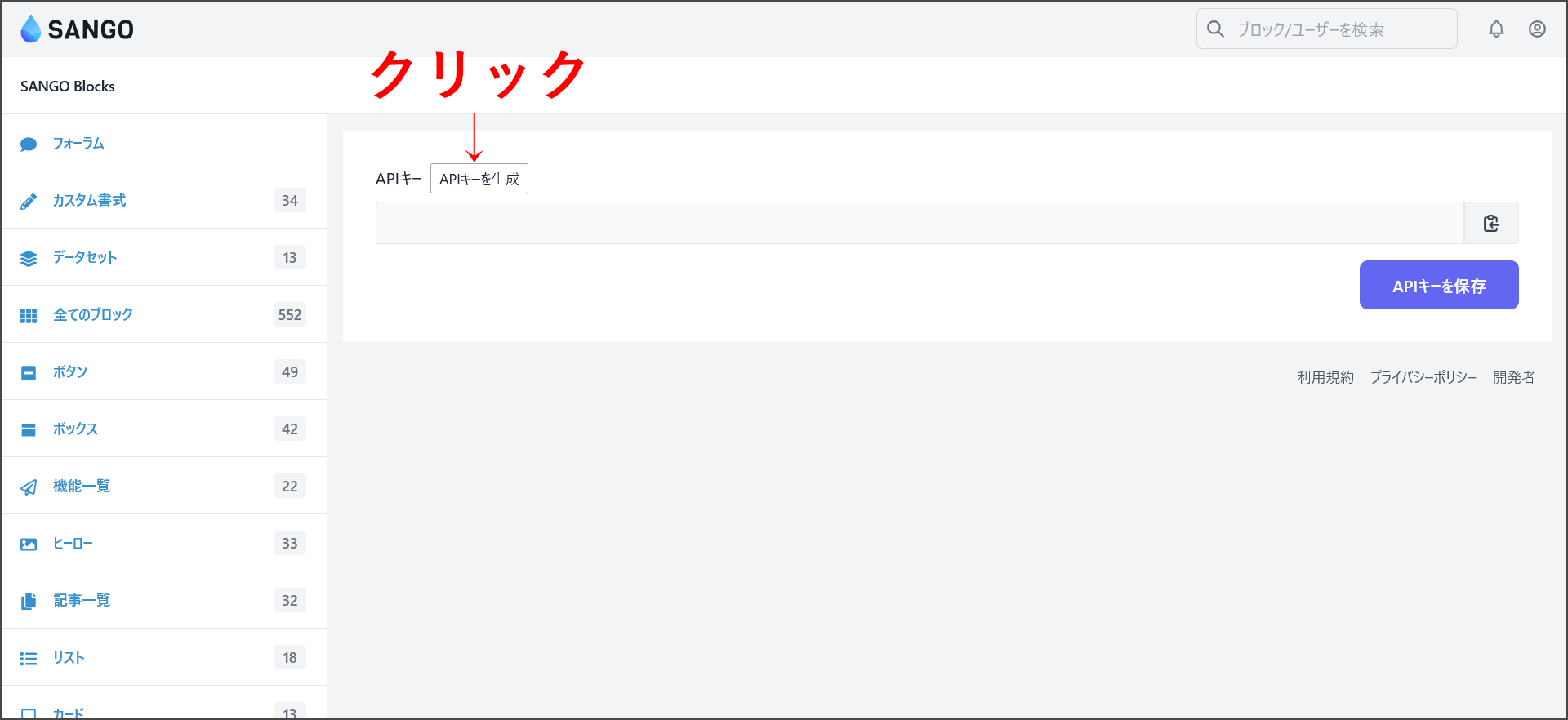
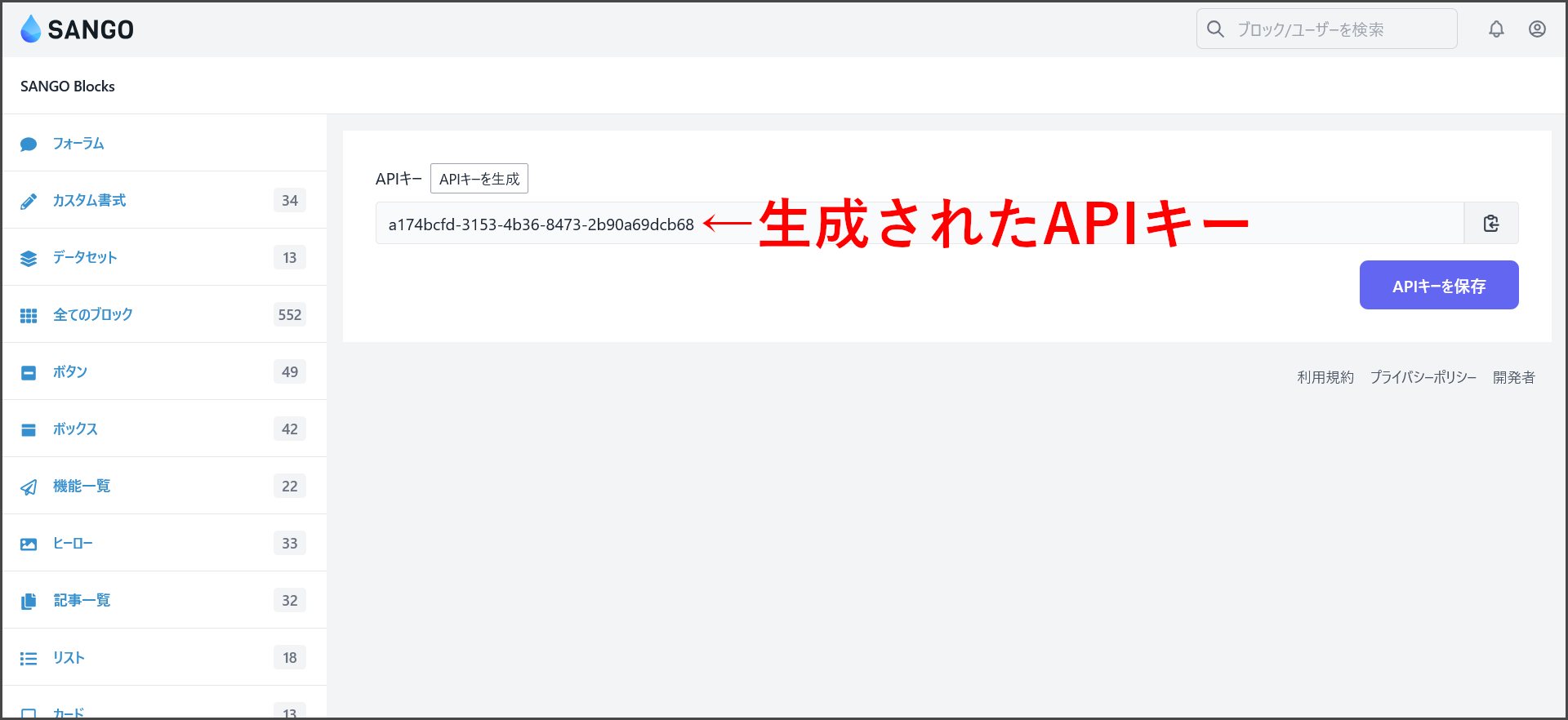
APIキーの管理画面が開くので、「APIキーを生成」をクリックします
このようにAPIキーが作成されます。
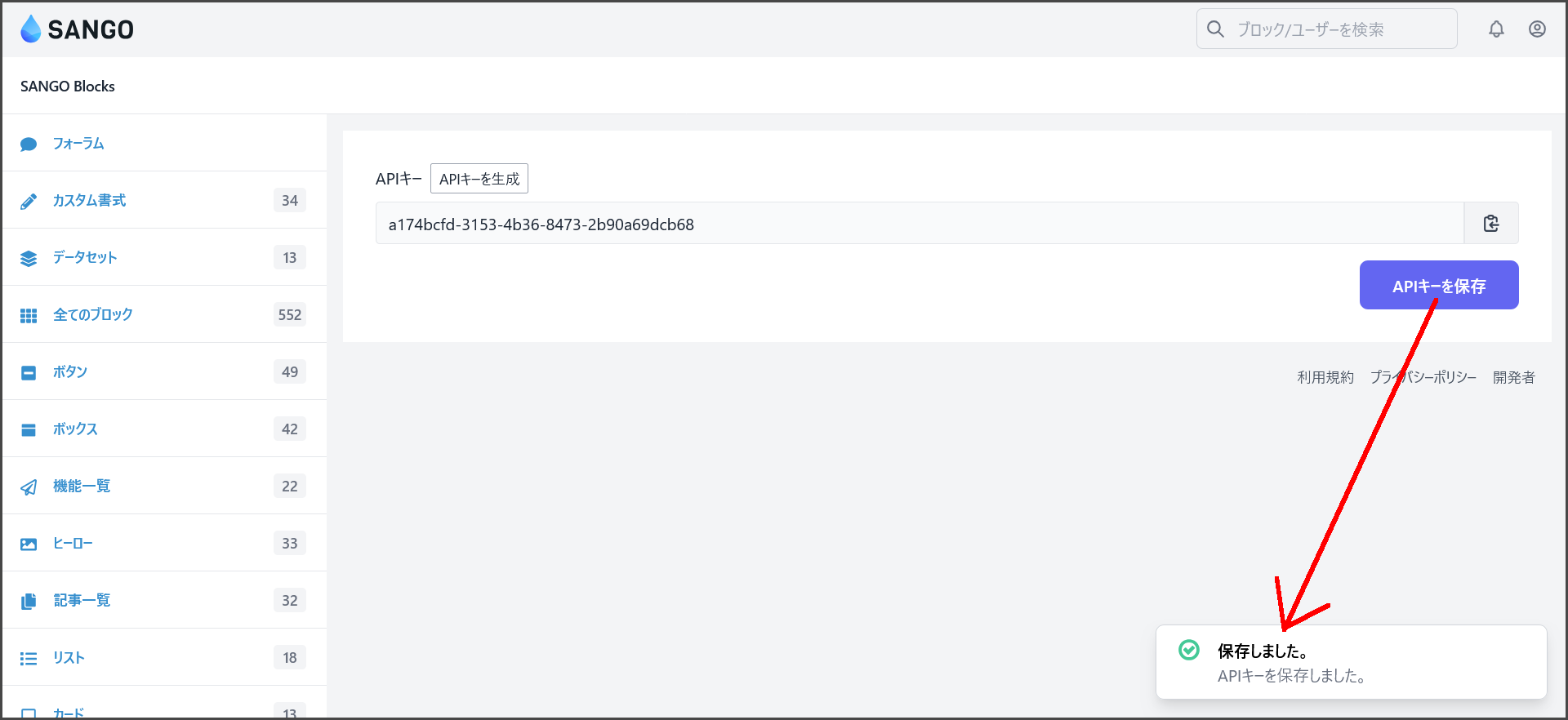
生成したAPIキーを保存します。
次に、APIキーをコピーします。
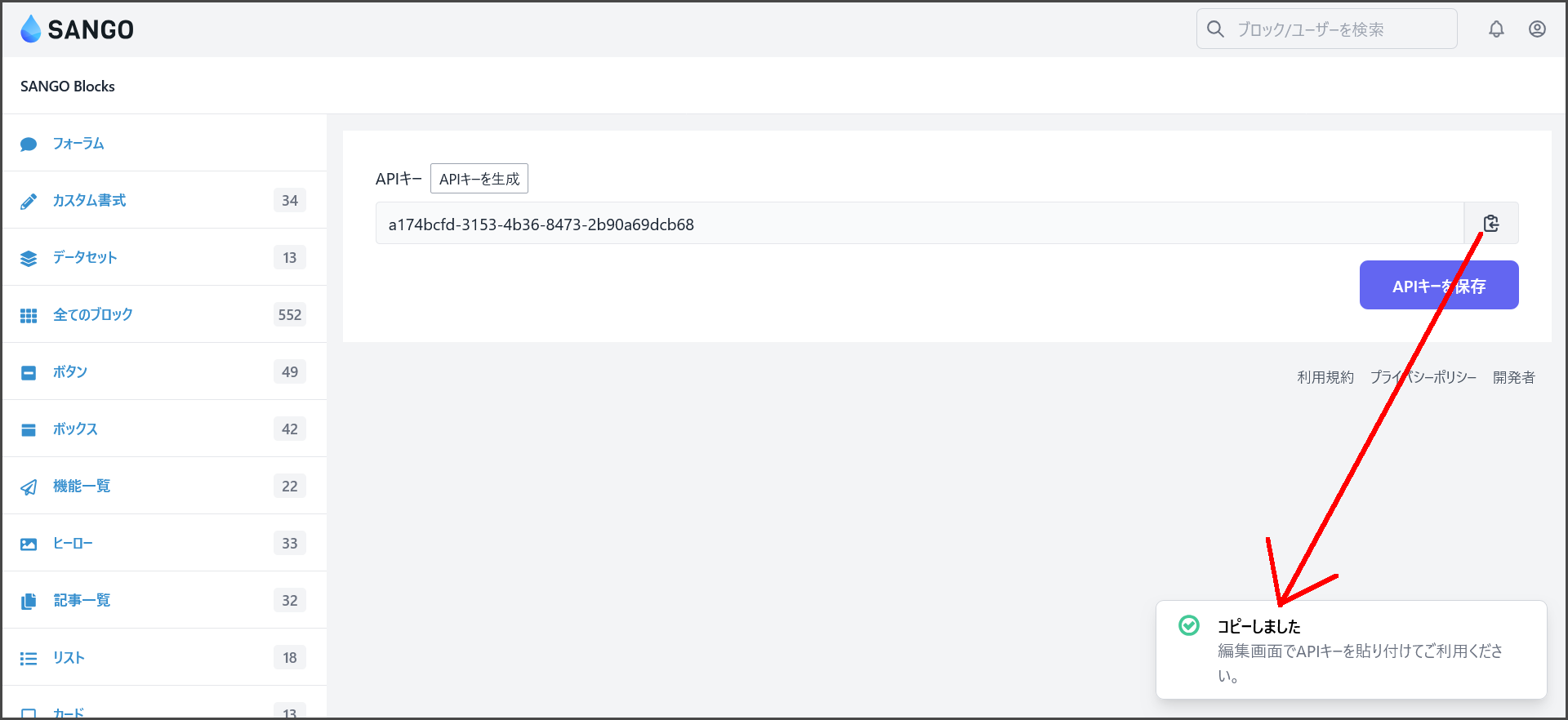
これで、SANGO LandのAPIキーを取得できました。
次は、このAPIキーをWordPress側で登録します。
ステップ4:APIキーをWordPressの記事投稿画面に登録する
まず、WordPressの記事投稿画面を開いてください。
※既存記事でも新規投稿記事でもどちらでもOK
画面上部にSANGOのマークがあるので、そちらをクリックします。
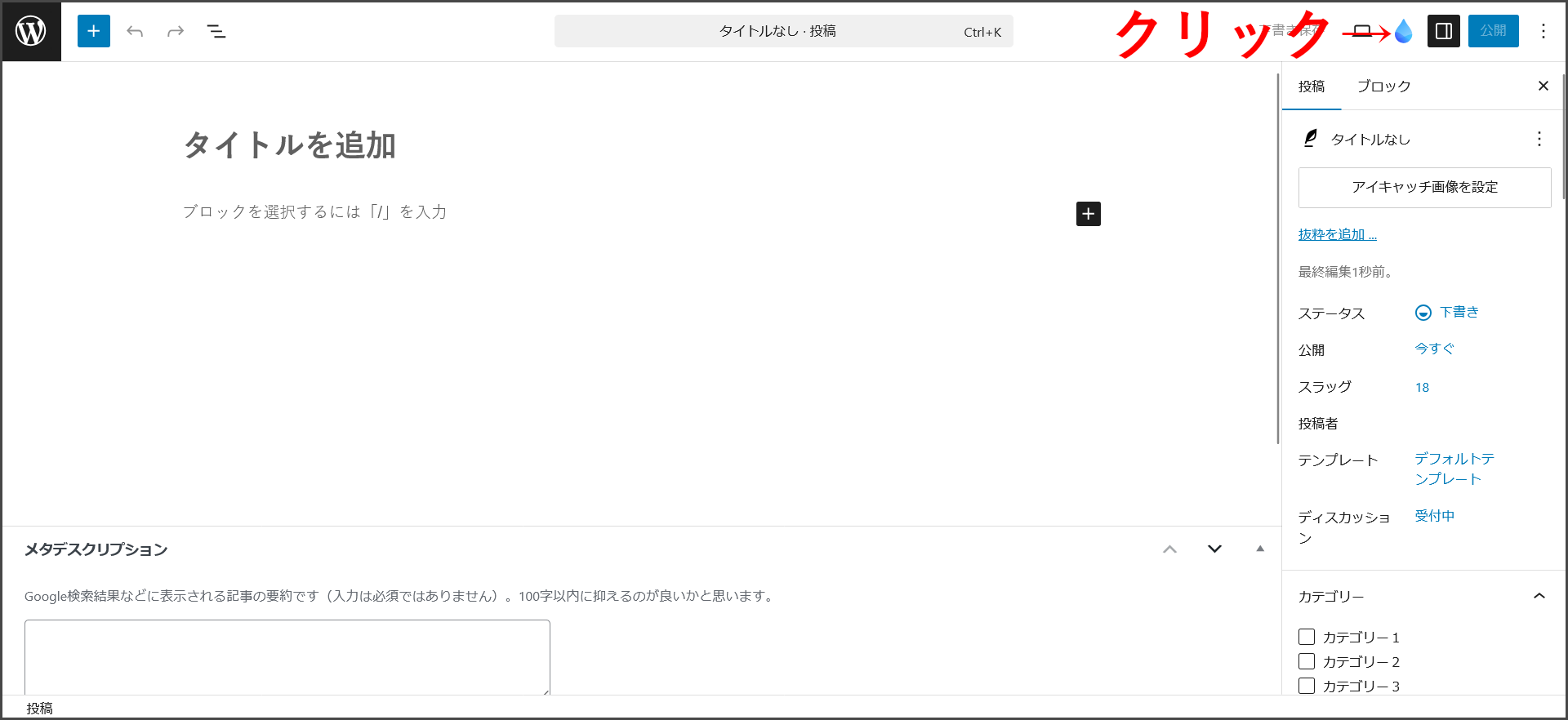
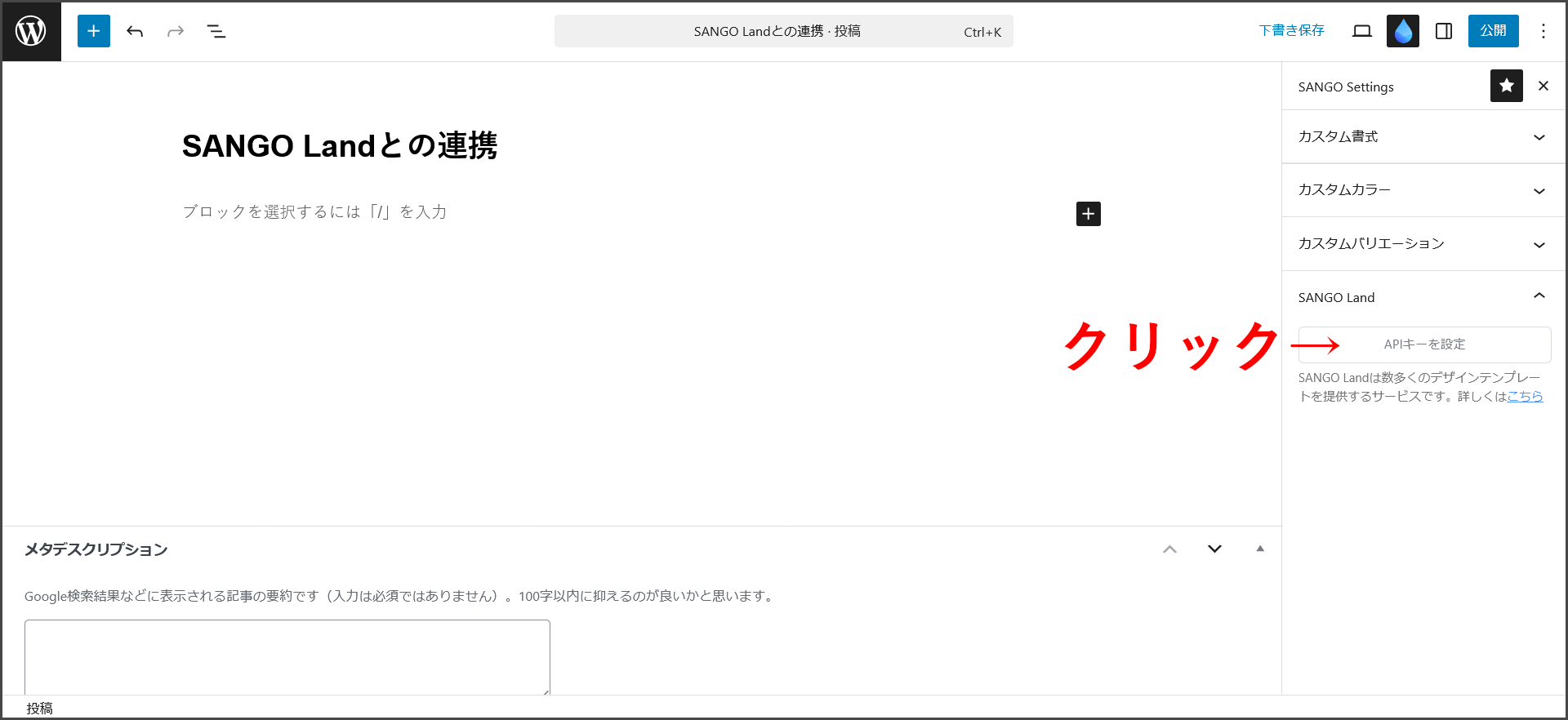
いくつかの設定メニューが出てくるので、「APIキーを設定」をクリックします。
APIキーの入力ボックスが開くので、そこに上記で取得したAPIキーを入力し保存します。
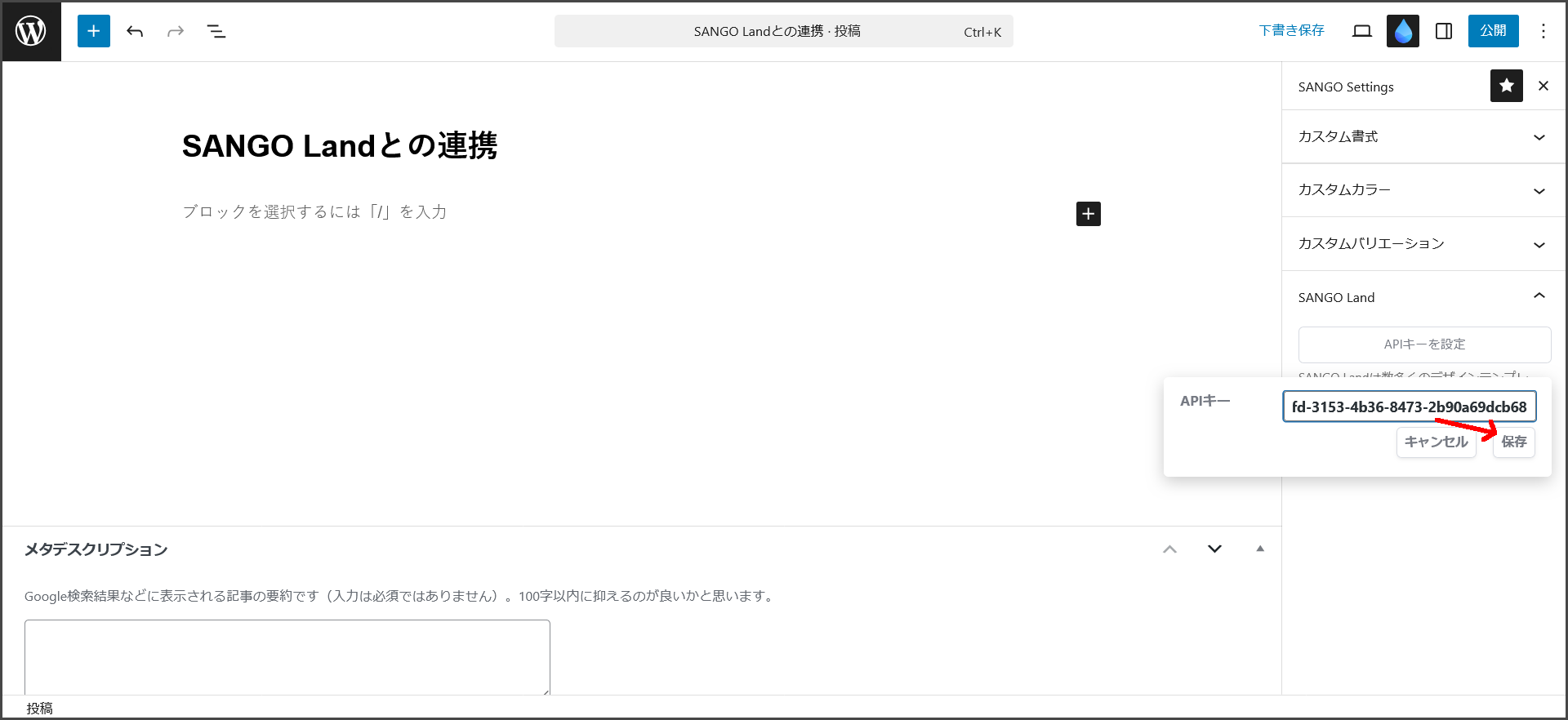
これでAPIキーの登録が完了しました。
ステップ5:SANGO Landのデータを同期する
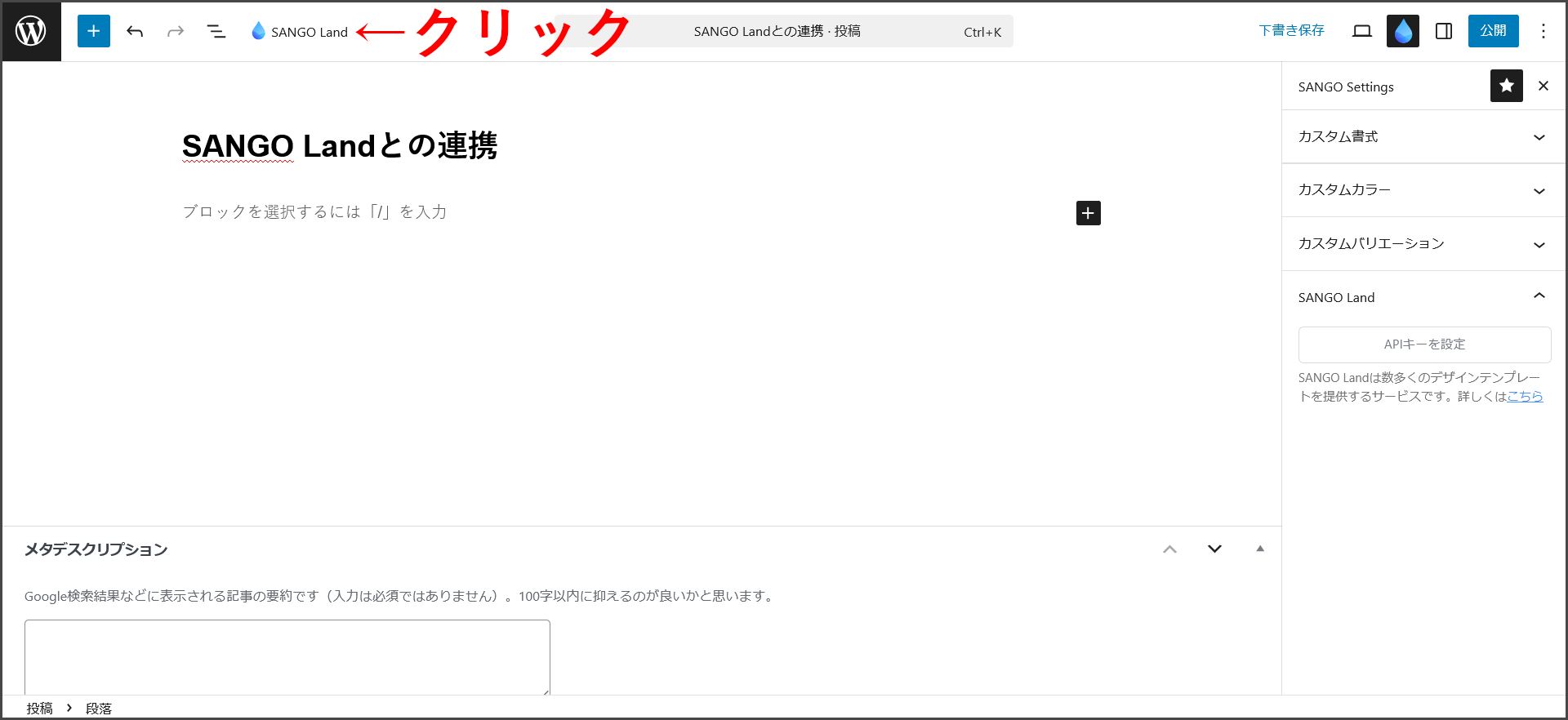
APIキーを正しく設定できれば、画面上に「SANGO Land」というメニューが出てきます。
そのリンクをクリックしてください。
このような画面が立ち上がるので、「SANGO Landのデータを同期する」をクリックします。
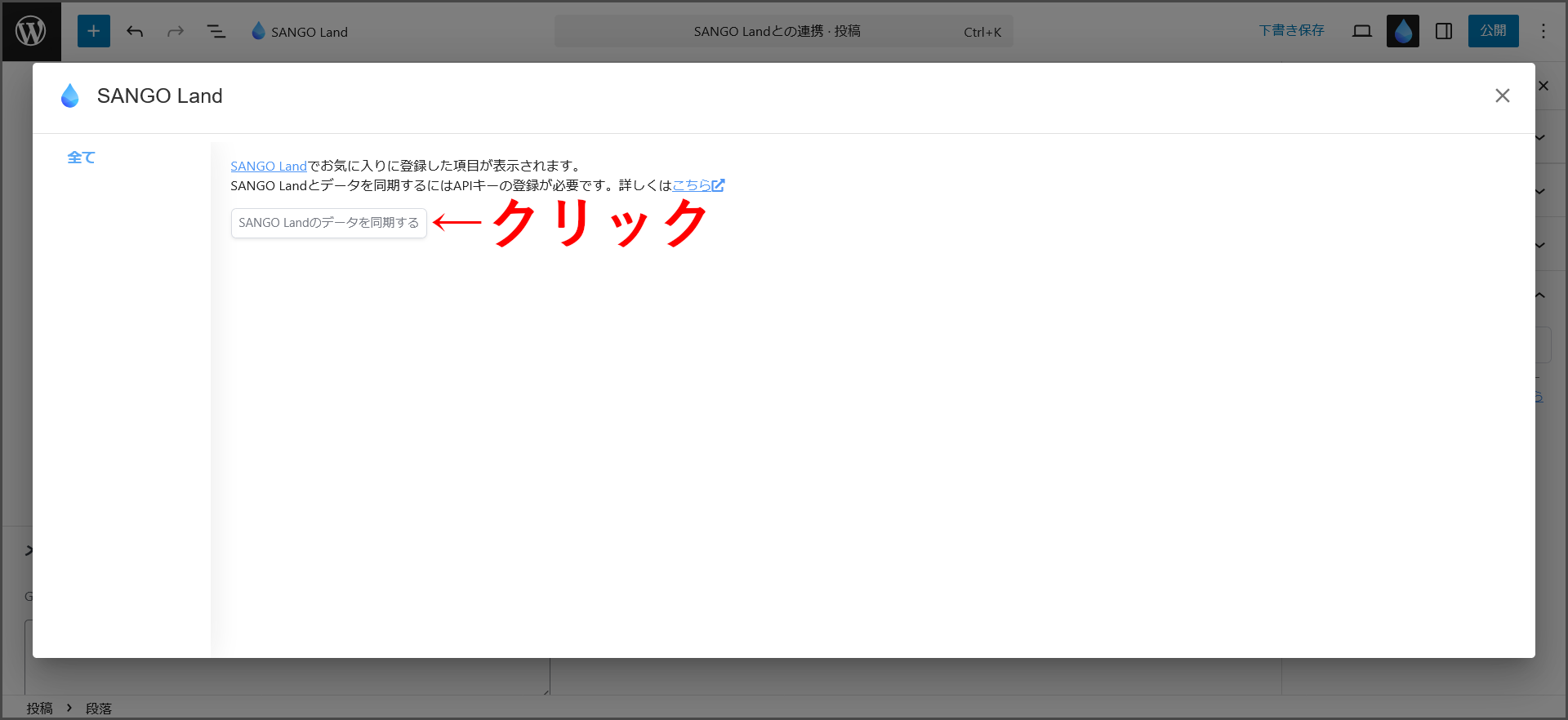
これで、SANGO LandとWordPressとの連携が完了します。
SANGO Land側でお気に入り登録したブロックが表示されればOKです。
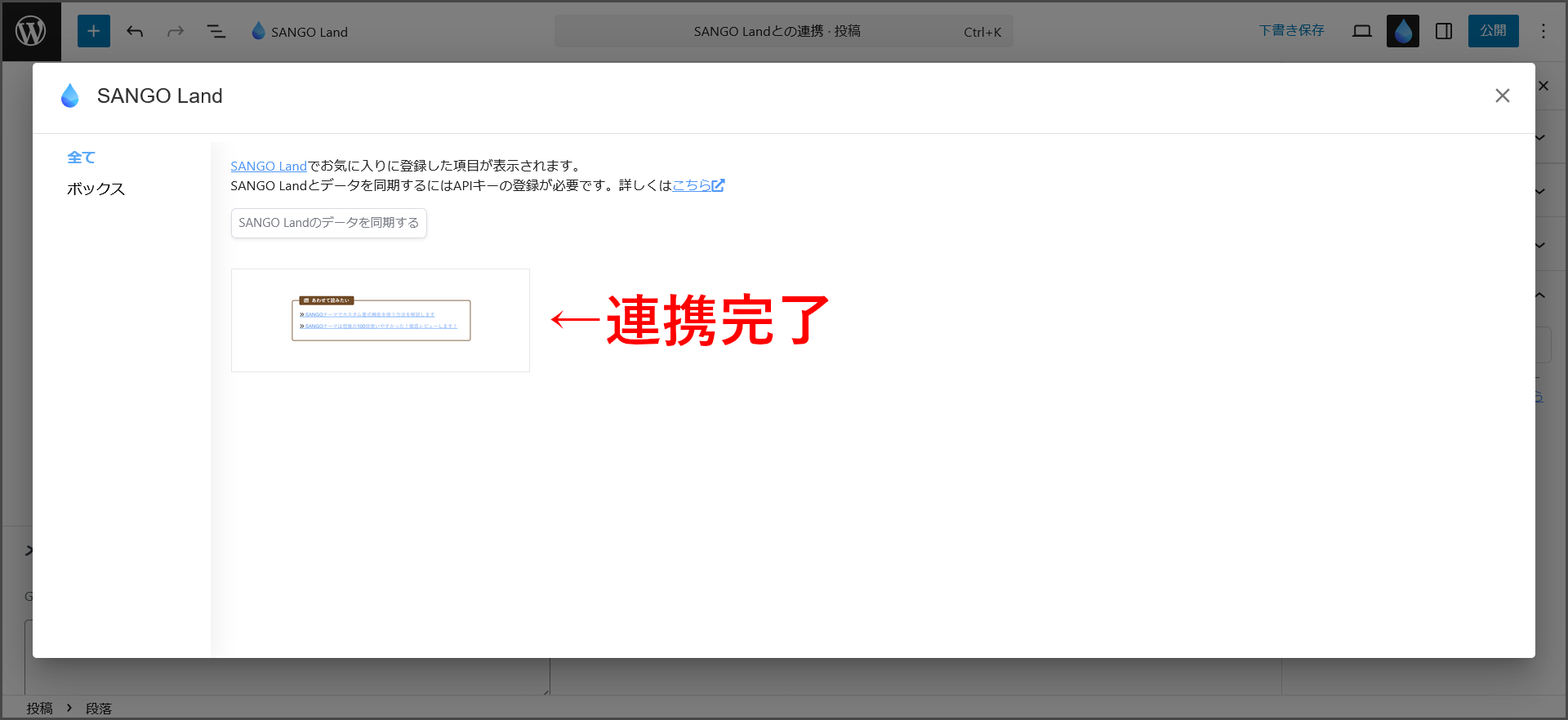
また、お気に入りブロックを新たに追加した場合には、その都度、データの同期を行ってください。
ステップ6:お気に入りのブロックが投稿画面に表示されれば成功
これでSANGO LandとWordPress投稿画面との連携が完了しました。
実際に、上記で連携したブロックをクリックしてみてください。
このように、投稿画面の中にブロックが挿入されるはずです。
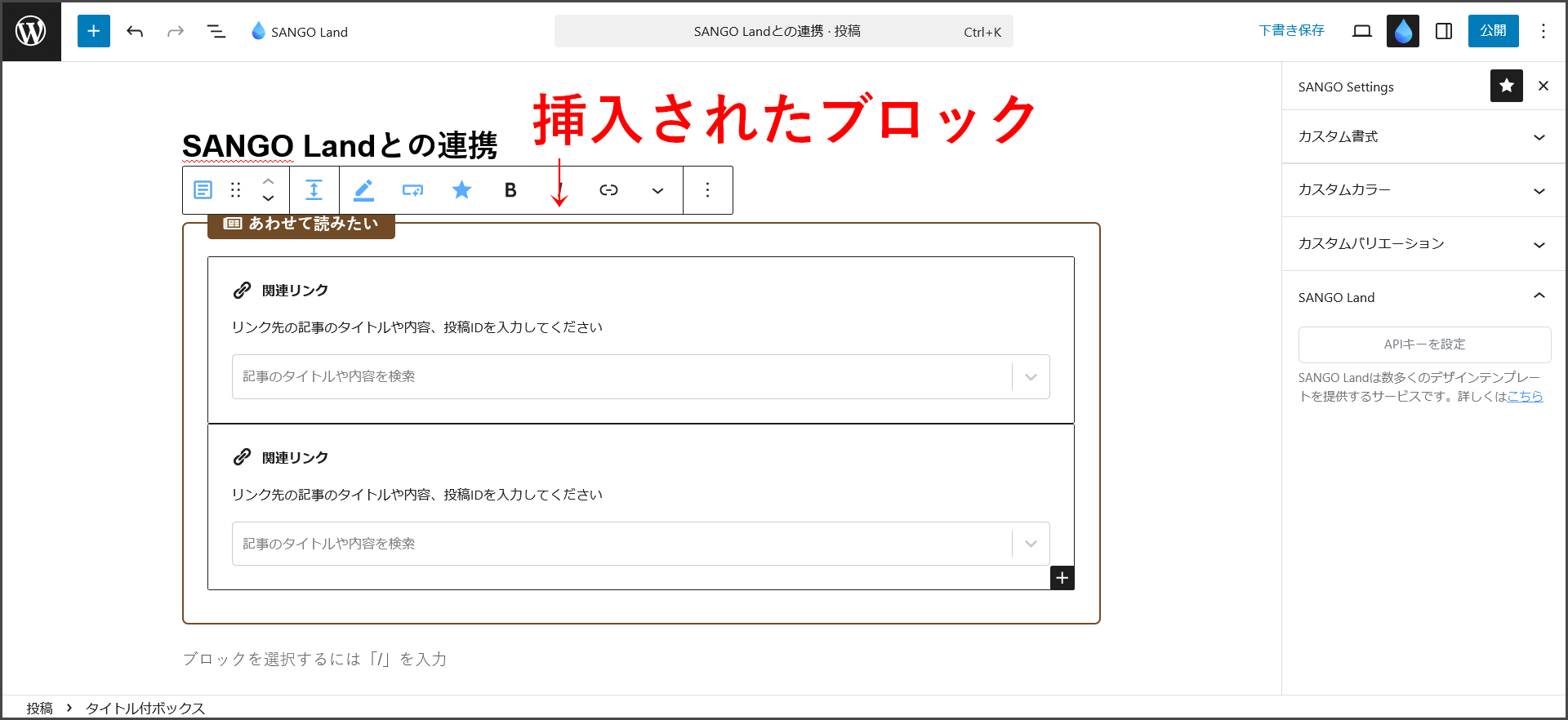
このような感じで、SANGO LandとWordPress投稿画面の連携は簡単に行えます。
みなさんも、実際に当記事を参考に設定してみてください。
最後に
今回は、SANGO LandとWordPress投稿画面(SANGO Gutenberg)をAPIで連携する方法を紹介しました。
「SANGO Gutenberg」で記事投稿を行っている場合に利用できる仕組みで、記事投稿にかかる時間を短縮することができます。
特に、SANGO Landを頻繁に利用される方は、必ずAPI連携を行っておきましょう。